13.1. Практика 1. Использование шаблонов документов
Практическая задача: Создать шаблон договора за охрану квартиры и использовать его в базе данных квартир.
Шаг 1. Создание шаблона документа
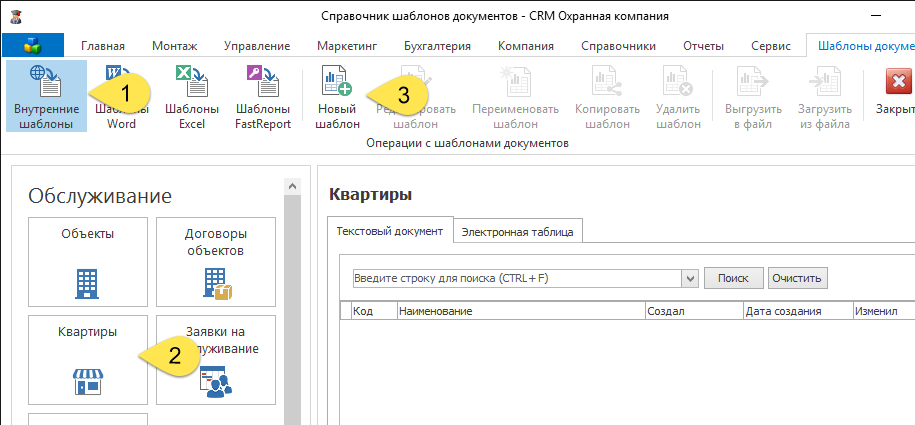
В меню 'Справочники' необходимо выбрать пункт меню 'Шаблоны документов' и запустить справочник шаблонов документов:
На экране появится справочник шаблонов документов:
Необходимо выбрать пункт меню 'Внутренние шаблоны', далее 'Квартиры' и нажать на кнопку 'Новый шаблон'.
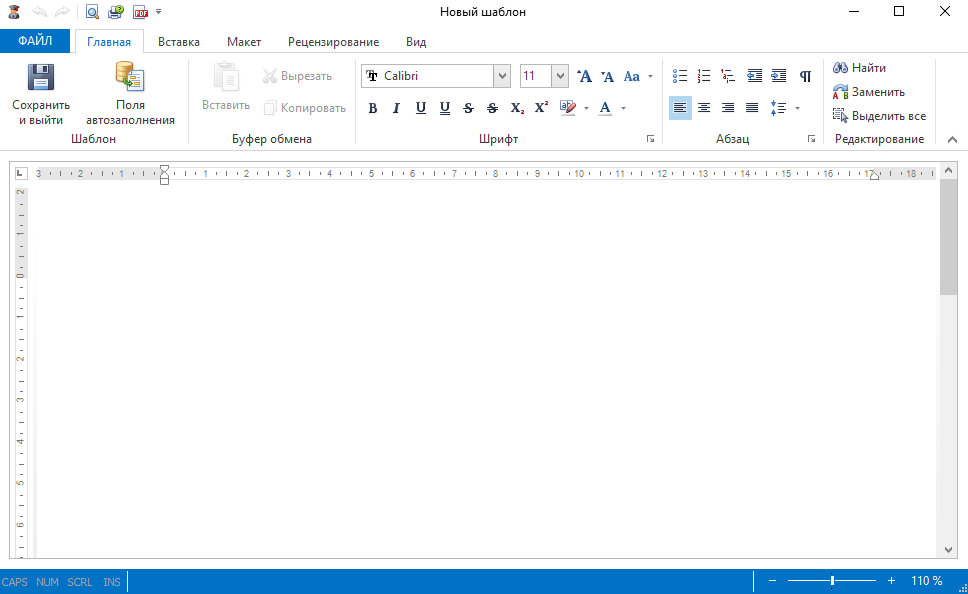
На экране появится редактор шаблонов:
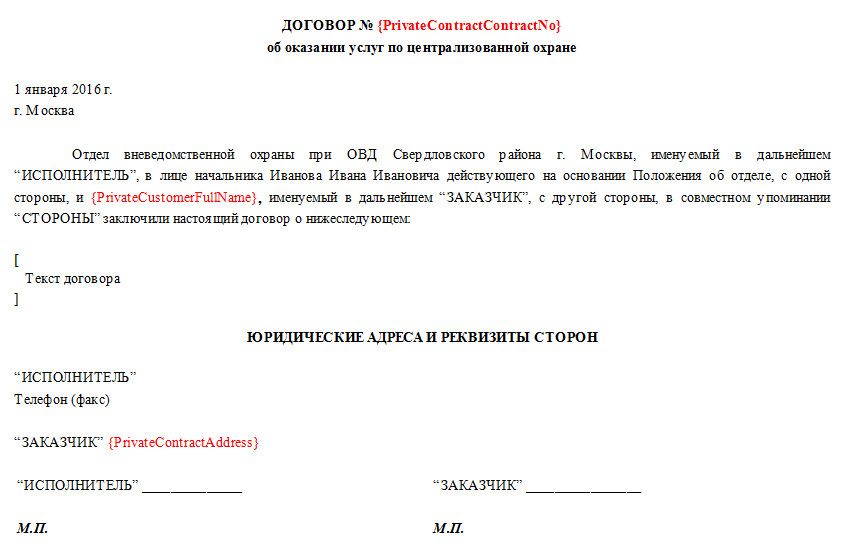
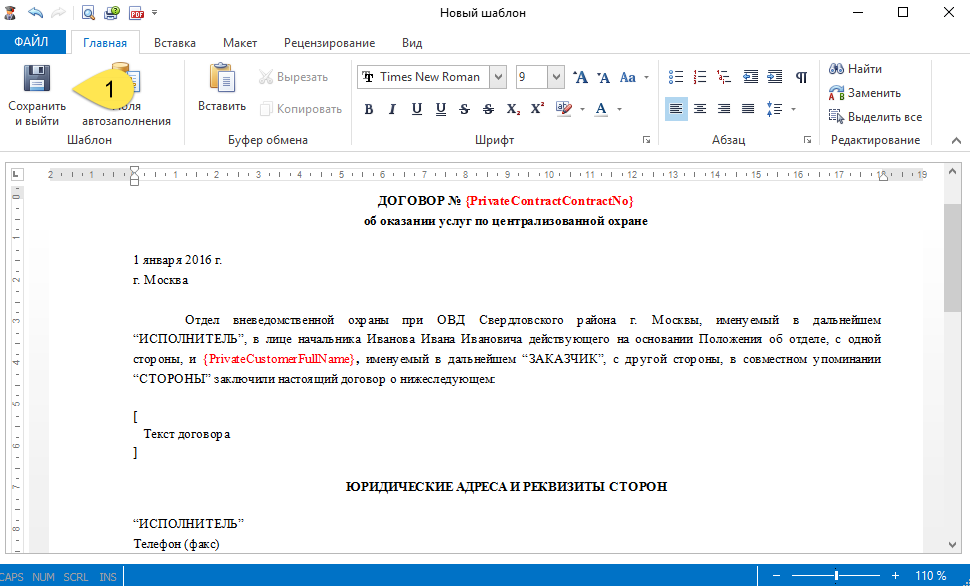
Добавляем текст шаблона в редактор:
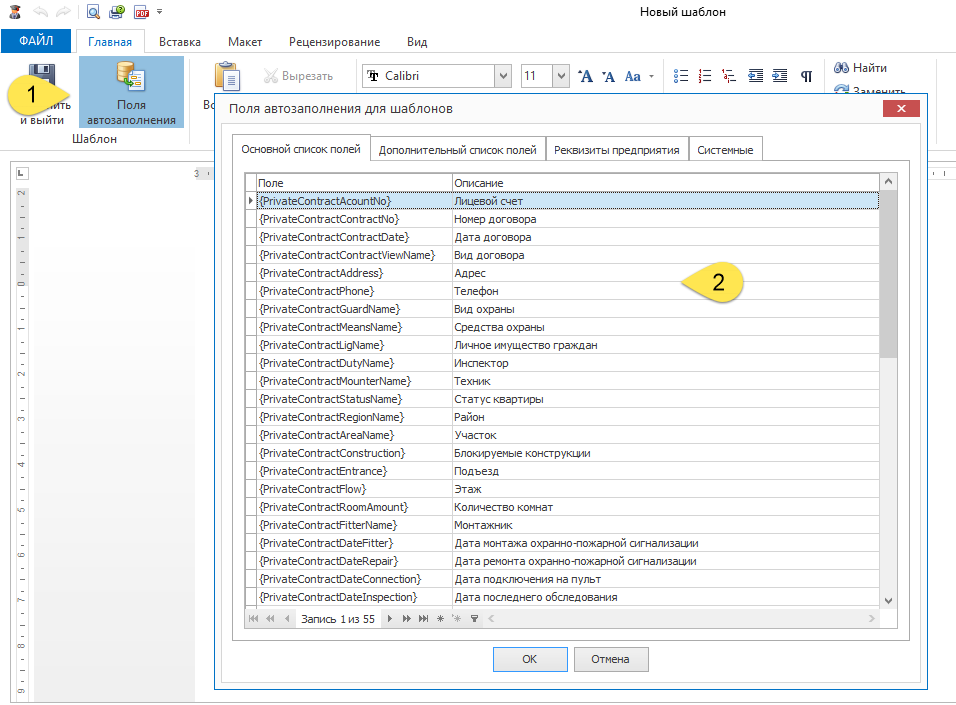
В шаблоне документа присутствует выделенный красным цветом текст - это поля автозаполнения. Список доступных полей автозаполнения вызывается путем нажатия на кнопку 'Поля автозаполнения'.
При создании документа из шаблона поля автозаполнения будут заменены данными из карточки квартиры.
Примечание: поля автозаполнения выделены красным цветом для наглядности, при создании собственного шаблона нет необходимости делать аналогичное выделение текста.
Мы создали шаблон с минимальными данными для демонстрации возможностей функционала шаблонов документов. Шаблон не имеет ограничений по размеру документа и количеству страниц, всё зависит от ваших бизнес-требований.
Необходимо сохранить созданный шаблон. Для этого нужно нажать на кнопку 'Сохранить и выйти':
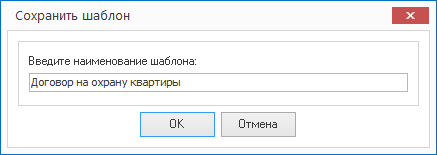
На экране появится диалог для ввода наименования шаблона:
Необходимо ввести наименование шаблона, например, 'Договор на охрану квартиры', и нажать кнопку 'ОК'.
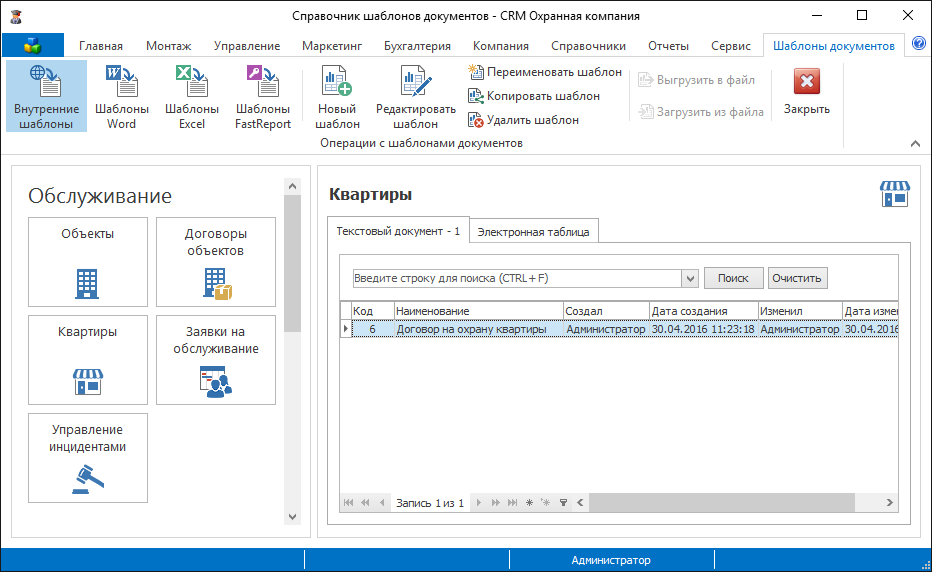
Наш первый внутренний шаблон готов. Теперь он виден в списке шаблонов документов:
Шаблон документа можно изменить, скопировать, переименовать или удалить.
Шаг 2. Использование шаблона документа
Теперь можно использовать созданный шаблон по назначению.
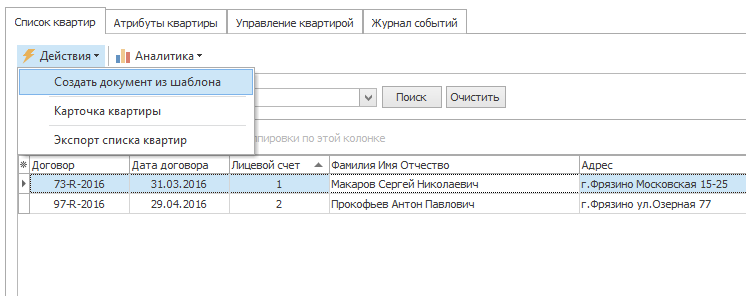
В меню 'Главная' необходимо выбрать пункт меню 'Квартиры' и открыть базу данных квартир:
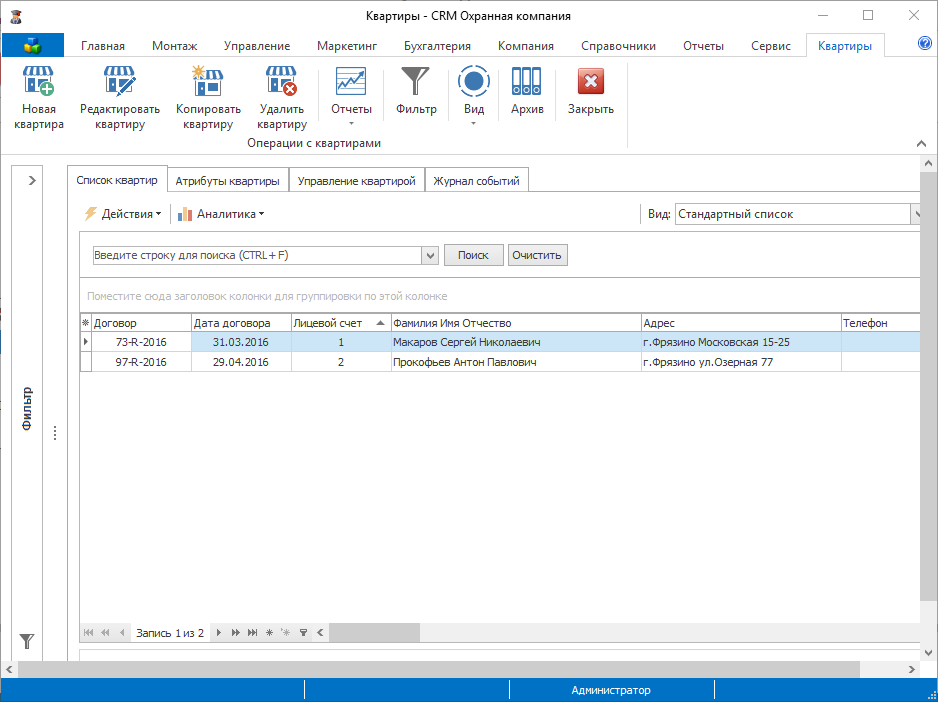
На экране появится база данных квартир:
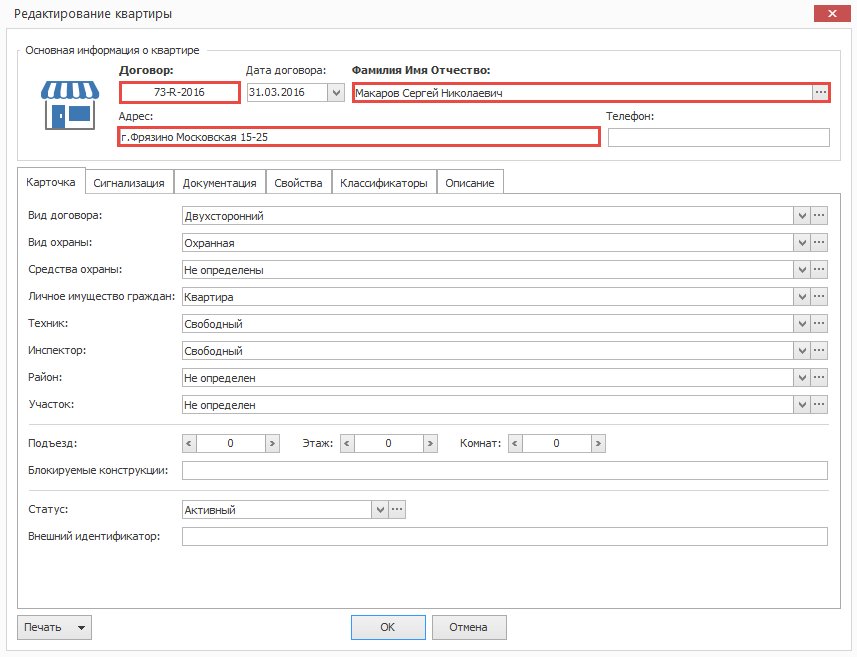
Квартира с договором 73-R-2016 имеет следующие реквизиты:
Выбираем меню 'Действия', далее меню 'Создать документ из шаблона':
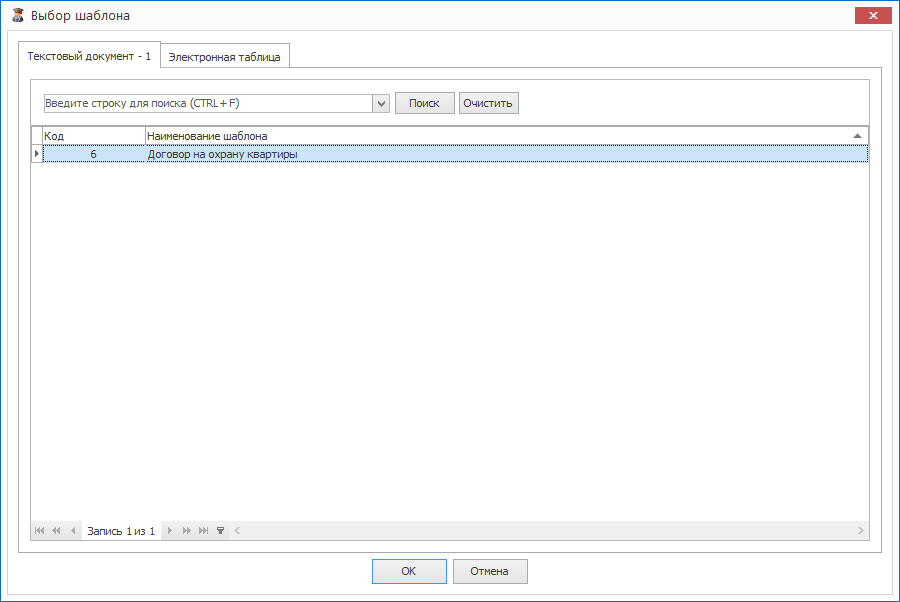
На экране появится диалог выбора шаблона:
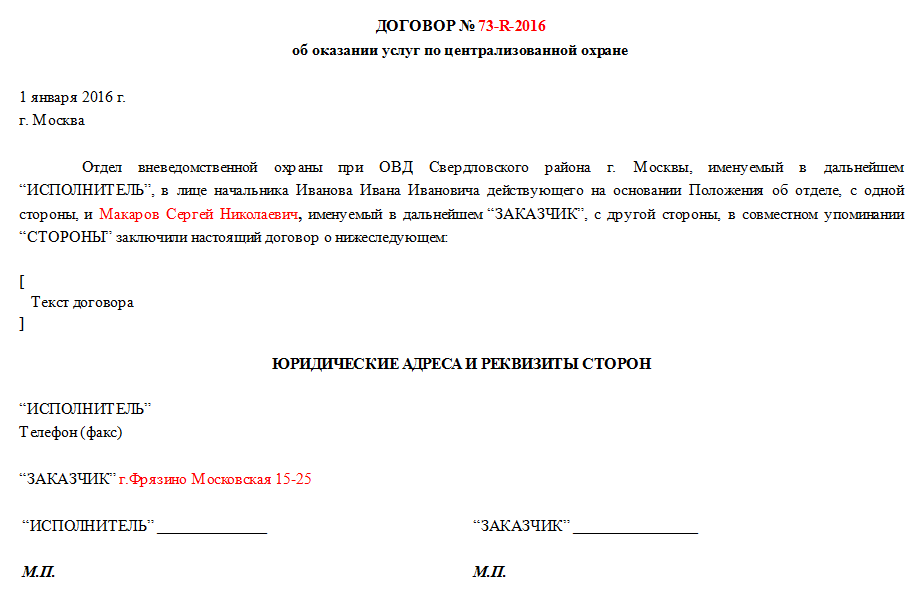
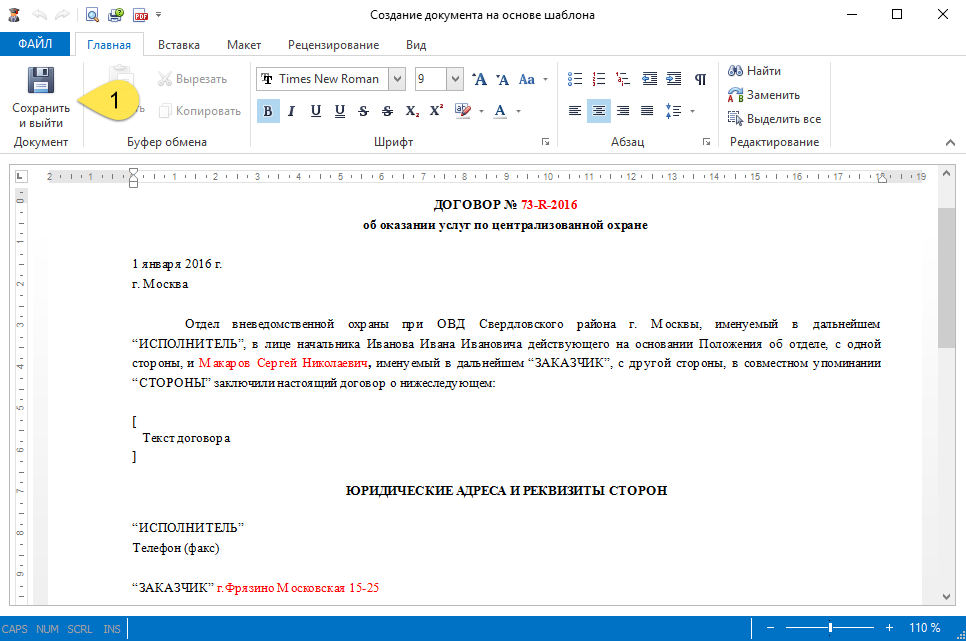
Необходимо выбрать созданный в шаге 1 шаблон и нажать кнопку 'ОК'. На экране появится результат создания документа из шаблона:
Документ готов. Поля автозаполнения заменены данными из карточки квартиры.
Созданный документ можно напечатать на принтере или выполнить сохранить в форматы RTF, DOC или DOCX.
Задача выполнена - на основе шаблона документа создан документ с использованием данных из карточки квартиры.
Шаг 3. Это еще не всё!
Созданный документ на основе шаблона можно сохранить в документах квартиры. Для этого нужно нажать на кнопку 'Сохранить и выйти':
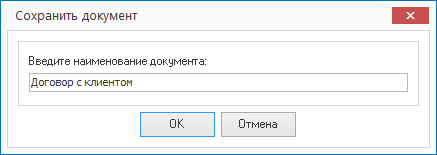
На экране появится диалог для ввода наименования документа:
Необходимо ввести наименование документа, например, 'Договор с клиентом', и нажать кнопку 'ОК'.
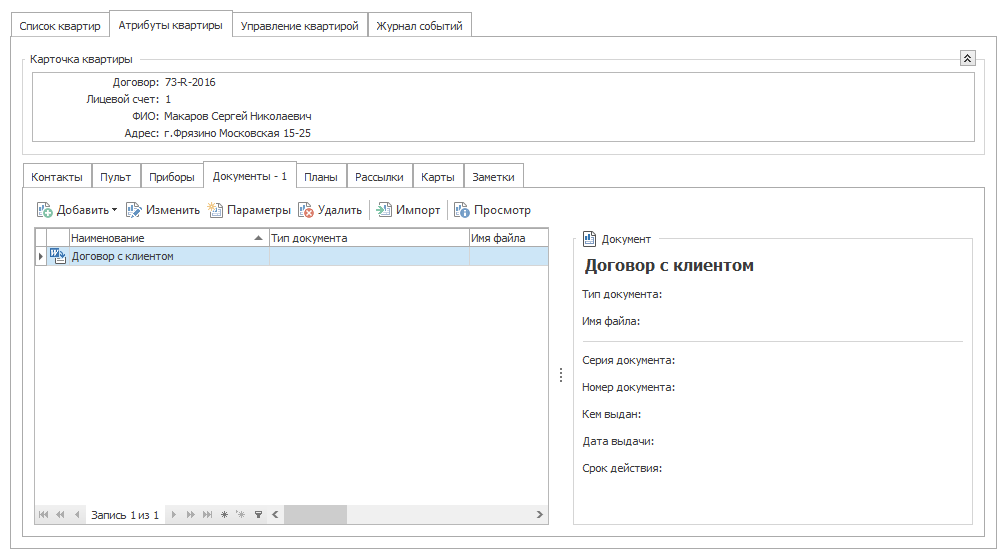
Если в базе данных квартир перейти в атрибуты квартиры и затем на закладку 'Копии документов', в списке документов можно будет увидеть сохраненный документ:
Сохраненный документ можно изменить, открыть в режиме просмотра или удалить.
Сохраненный документ не связан с шаблоном документов и является отдельной сущностью (документ в атрибутах квартиры).