13.2. Практика 2. Работа с заявками от клиентов
Практическая задача: Работа с заявкой, поступившей от клиента
25 марта 2016 года в охранную компанию поступает заявка от клиента Петрова Николая Ивановича, проживающего по адресу Фрязино Московская 23-11.
Причина заявки - отклеился датчик на входной двери.
Контактный телефон клиента - +79511234567.
Удобное время выезда к клиенту - 26 марта 2012 года в 15:30
Шаг 1. Регистрация заявки
Внимание! Регистрацию заявок можно выполнять во время поступления звонка от клиента.
В меню 'Договоры' необходимо выбрать пункт меню 'Журнал заявок' и запустить журнал заявок:
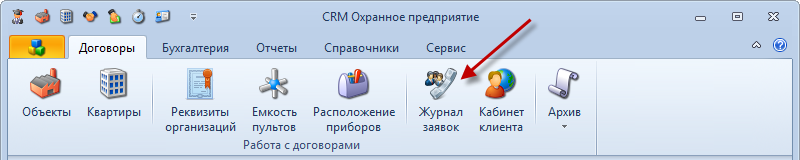
На экране появится диалог журнала заявок:

Для создания новой заявки необходимо нажать на кнопку 'Новая заявка'.
На экране появится диалог поиска объекта или квартиры:
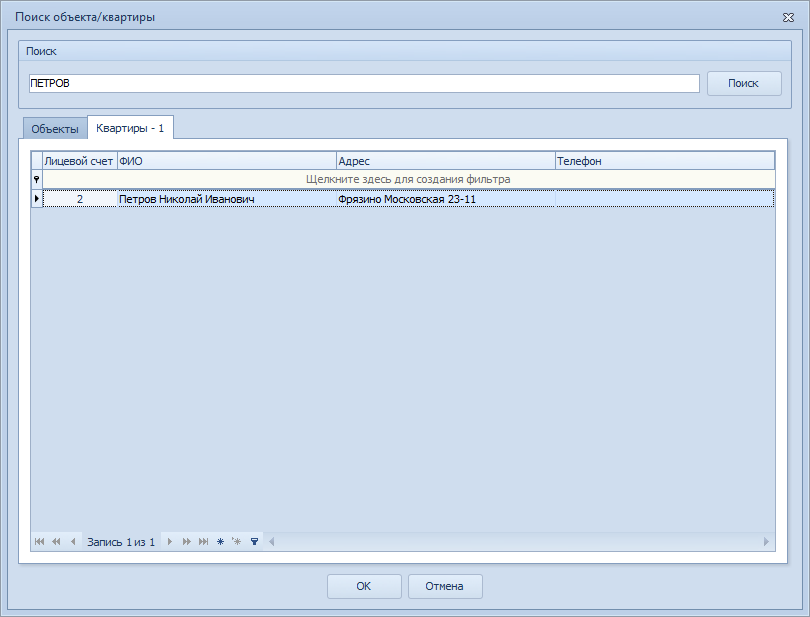
В строке поиск необходимо ввести фамилию клиента 'ПЕТРОВ' и нажать клавишу 'Ввод'. На закладке 'Квартиры' отобразится список всех квартир Петровых, хранящимся в базе квартир.
Внимание! Поиск можно выполнять также по адресу и телефону (для этого в строке поиска необходимо ввести адрес или телефон).
После выбора клиента необходимо нажать кнопку 'OK'. На экране появится диалог 'Новая заявка', в котором необходимо заполнить данные, полученные от клиента:
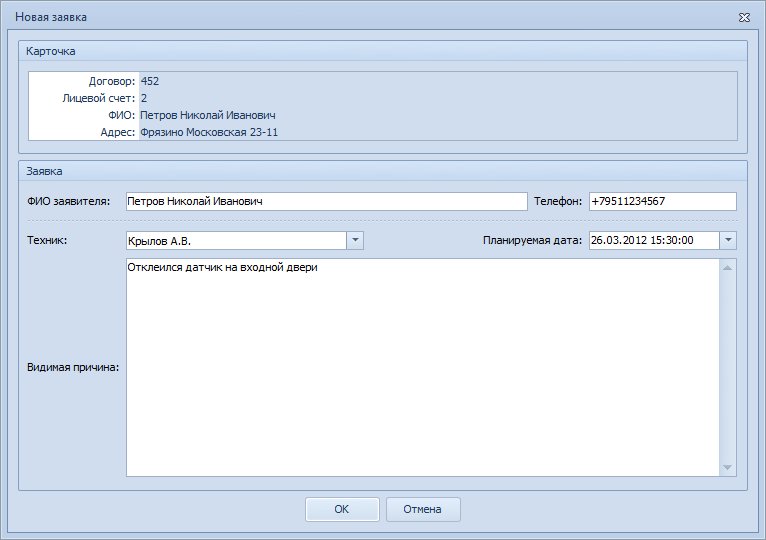
После ввода данных необходимо нажать кнопку 'ОК'. Новая заявка появится в списке всех заявок, Заявке будет присвоен уникальный номер:

Если во время создания заявки были допущены неточности (например, не полностью указаны видимые причины заявки), заявку можно отредактировать, для этого достаточно нажать на кнопку 'Редактировать заявку', На экране появится диалог редактирования заявки.
Шаг 2. Печать заявки на основе шаблона документов
После создания заявки можно создать документ из шаблона документов. Выбираем меню 'Действия', далее меню 'Создать документ из шаблона':
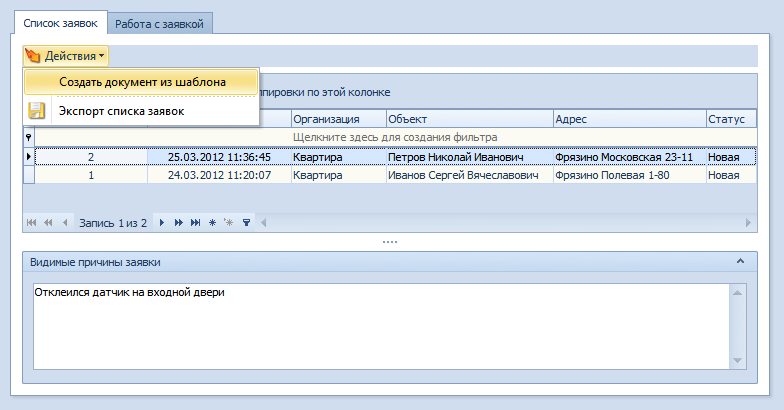
На экране появится диалог выбора шаблона:
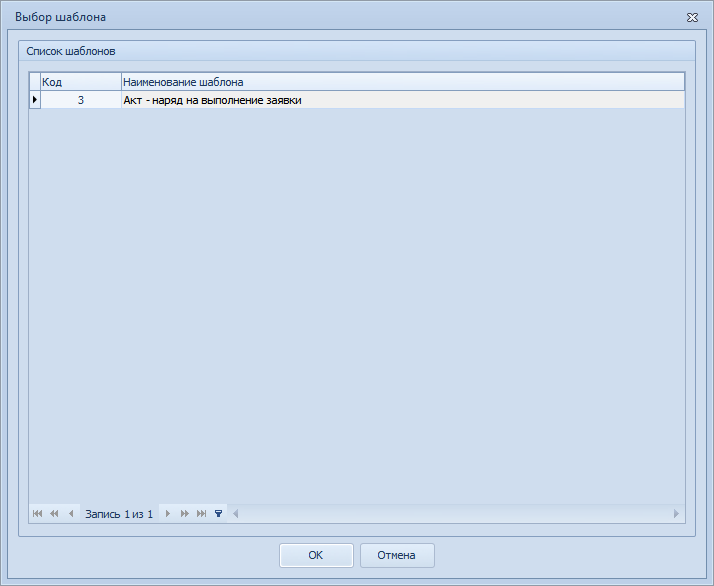
После выбора шаблона на экране появится результат создания документа из шаблона:
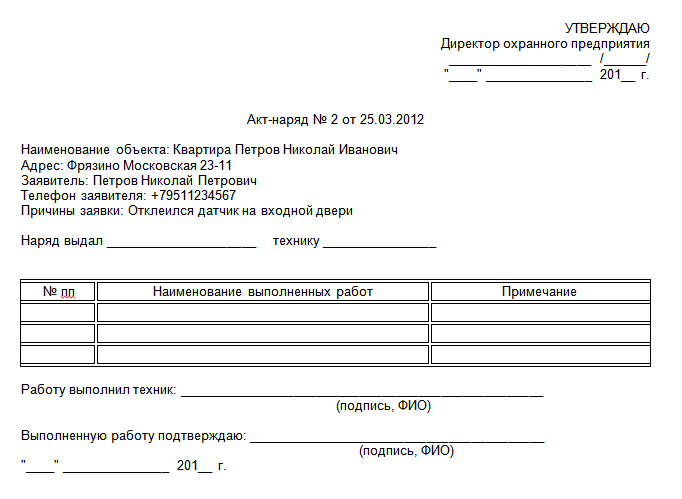
Готовый документ можно распечатать на принтере.
Шаг 3. Работа с заявкой
Для работы с заявкой необходимо перейти на закладку 'Работа с заявкой'.
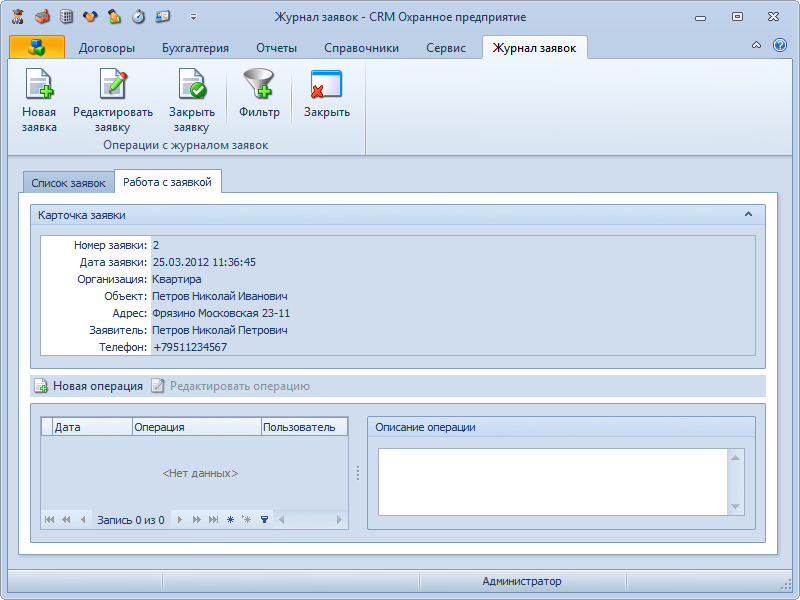
Работа с заявкой состоит из нескольких операций, например,
-
Заявка передана технику
-
Выезд техника на заявку
-
Ввод перечня проведенных работ по заявке
-
Прочее
Список операций представляет из себя справочник, которых легко расширяется:
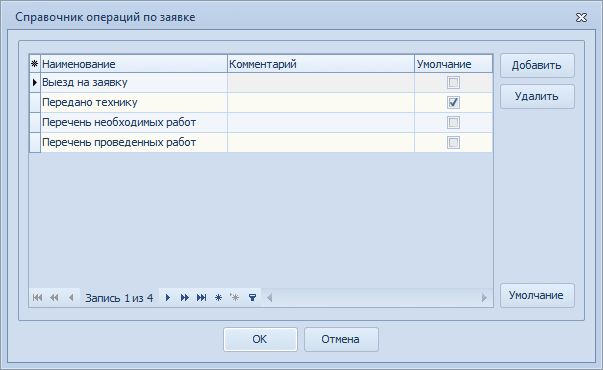
После передачи заявки технику данную операцию необходимо внести в список работ, для этого необходимо нажать на кнопку 'Новая операция':
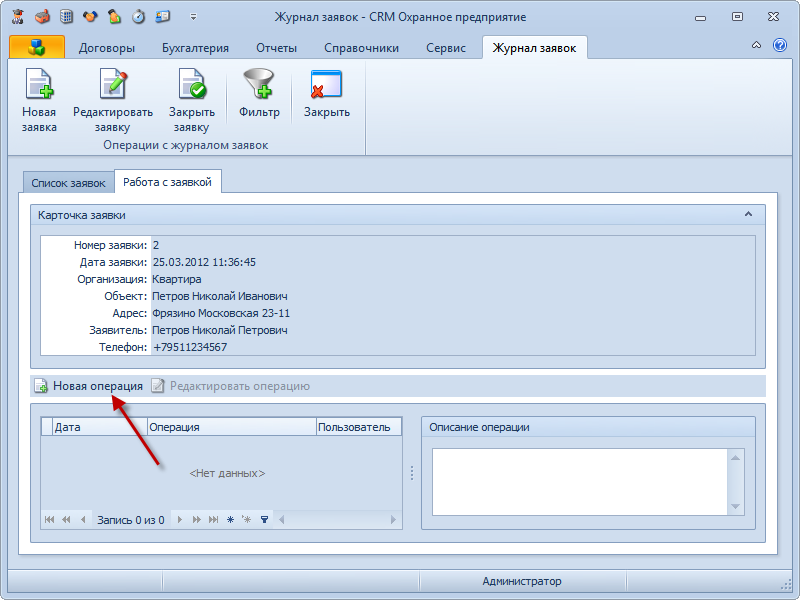
На экране появится диалог 'Новая операция с заявкой':
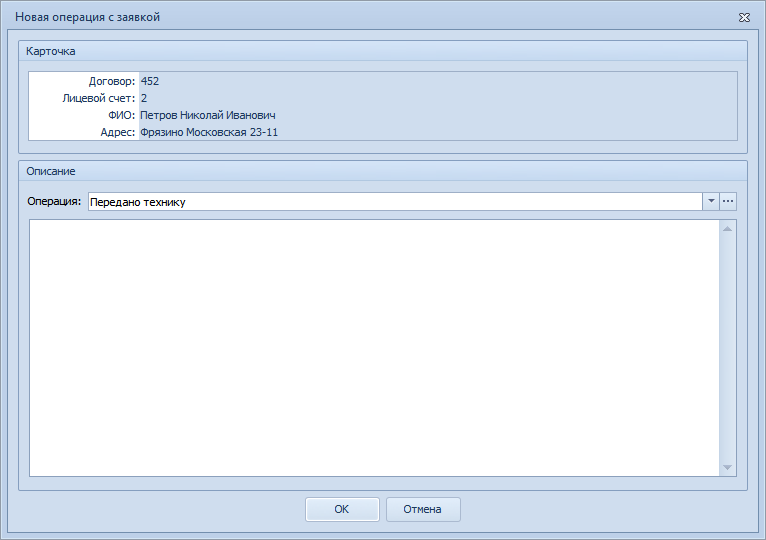
Необходимо в списке операций выбрать операцию 'Передано технику' и нажать на кнопку 'ОК'. В списке операций работы с заявкой появится новая запись об операции:
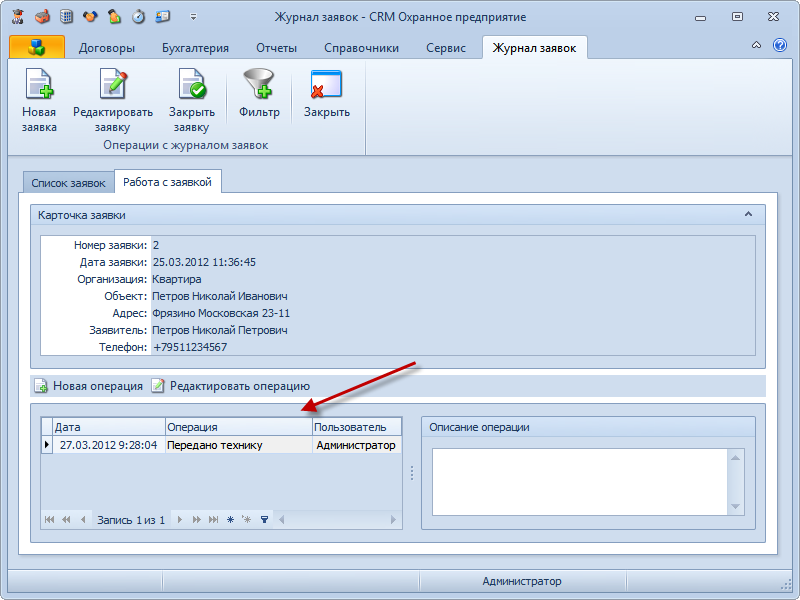
По аналогии можно выполнить операцию 'Выезд на заявку'. Каждая операция в списке фиксирует дату выполнения операции.
После выезда техника на заявку можно внести информацию о проделанной работе по заявке. Для этого необходимо нажать на кнопку 'Новая операция', в диалоге 'Новая операция с заявкой' выбрать операцию 'Перечень проведенных работ' и ввести описание проделанной работы:
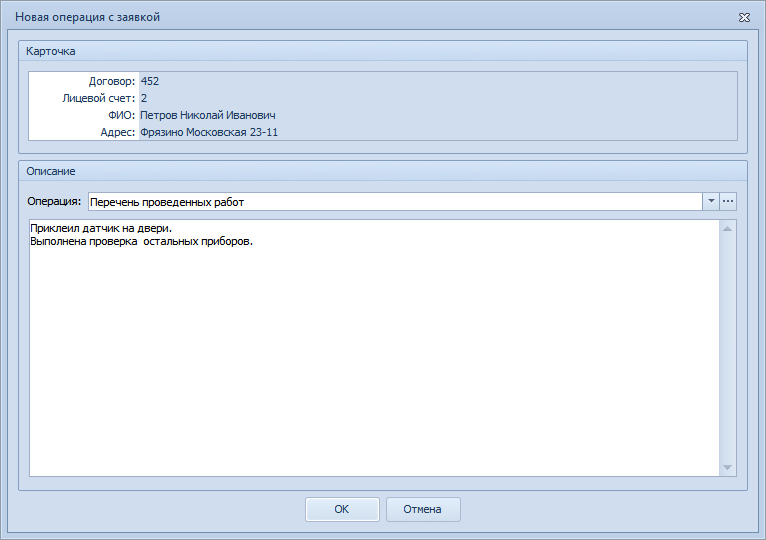
После сохранения введенной информации в списке операций работы с заявкой появится новая запись об операции:
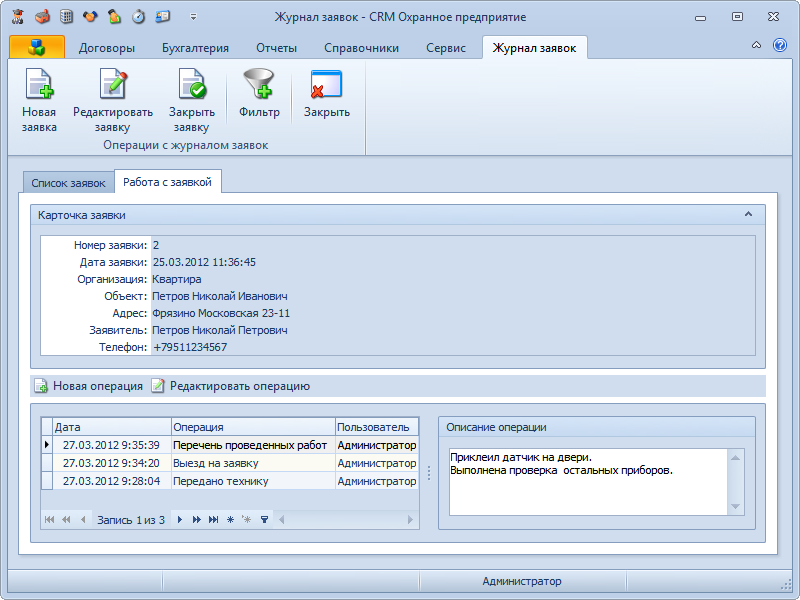
Количество операций по заявке не ограничено. Можно ввести перечень необходимых работ, затем еще раз выезд на на заявку и перечень проведенных работ.
Шаг 4. Закрытие заявки
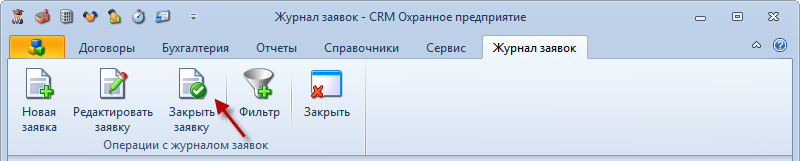
После окончания работы с заявкой необходимо закрыть заявку. Для этого необходимо нажать на кнопку 'Закрыть заявку':
На экране появится диалог подтверждения закрытия заявки:

После подтверждения закрытия заявки статус заявки изменится на 'Выполнена' и в списке операций работы с заявкой появится запись о закрытии заявки:
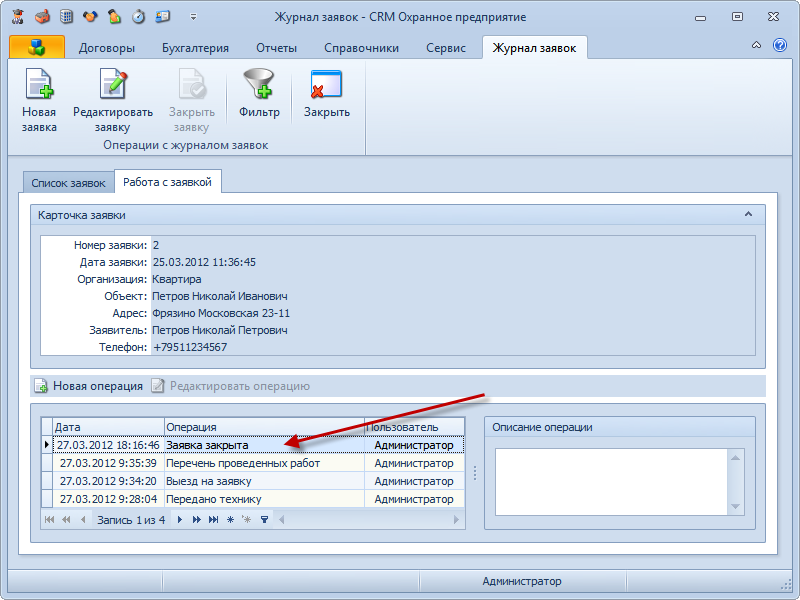
Заявку можно переоткрыть и внести дополнительные операции по мере необходимости.