Импорт объектов выполняется из файла формата CSV (Comma-Separated Values).
Формат файла CSV
Каждая строка файла представляет один объект, разделителем в строке является символ ';'.
Пример строки
15;Салон;Тревожная кнопка;г.Фрязино Полевая 35;+7(495)123-45-67;Тревожная;Простой;Объект;1;Компьютеры;Прокопенко;Савченко;Радио;5;;Ленинский район;Давыдов Игорь Сергеевич;01.02.2012;01.06.2012;15.02.2012;01.09.2012;1342ASS9-1DD3-335C-A58E-E231433A2E6B;
Структура строки
№ п/п
Описание поля
Формат
Обязательно для заполнения
Пример
1
Номер договора
Число
Да
15
2
Вид объекта
Строка (100 символов)
Да
Салон
3
Наименование объекта
Строка (100 символов)
Нет
Тревожная кнопка
4
Адрес
Строка (100 символов)
Нет
г.Фрязино Полевая 35
5
Телефон
Строка (100 символов)
Нет
+7(495)123-45-67
6
Вид охраны
Строка (100 символов)
Нет
Тревожная
7
Тип
Строка (100 символов)
Нет
Простой
8
Категория
Строка (100 символов)
Нет
Объект
9
Рубежей защиты
Число
Да
1
10
Серия
Строка (100 символов)
Нет
Компьютеры
11
Инспектор
Строка (100 символов)
Нет
Прокопенко
12
Техник
Строка (100 символов)
Нет
Савченко
13
Средства охраны
Строка (100 символов)
Нет
Радио
14
Количество помещений
Число
Да
5
15
Имена помещений
Строка (500 символов)
Нет
16
Район
Строка (100 символов)
Нет
Ленинский район
17
Монтажник
Строка (100 символов)
Нет
Давыдов Игорь Сергеевич
18
Монтаж ОПС
Дата (дд.мм.гггг)
Нет
01.02.2012
19
Ремонт ОПС
Дата (дд.мм.гггг)
Нет
01.06.2012
20
Дата подключения на пульт
Дата (дд.мм.гггг)
Нет
15.02.2012
21
Дата последнего обследования
Дата (дд.мм.гггг)
Нет
01.09.2012
22
Идентификатор объекта
Строка (100 символов)
Нет
1342ASS9-1DD3-335C-A58E-E231433A2E6B
Параметры диалога
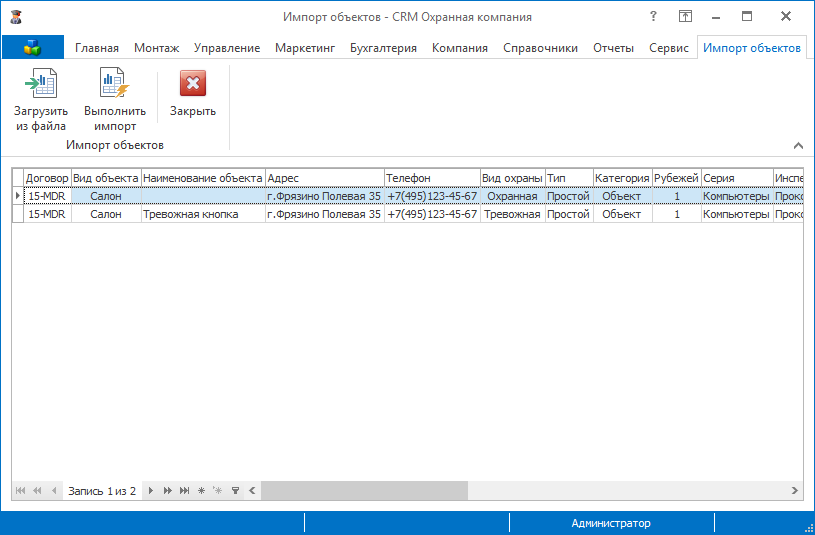
Диалог представлен в виде списка, в который загружаются данные для импорта объектов в базу данных:
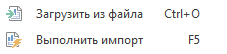
Нажатие правой кнопки мыши в диалоге вызывает контекстное меню:
Для импорта объектов из файла необходимо выполнить следующие шаги:
1. Загрузка файла
Для загрузки файла CSV необходимо нажать на кнопку 'Загрузить из файла' в панели инструментов, либо выбрать пункт 'Загрузить из файла' в контекстном меню, либо нажать клавишу 'CTRL-O'. На экране появится диалог выбора файла для загрузки. После выбора файла произойдет чтение файла и в списке появятся загруженные данные.
Если файл не соответствует вышеописанной структуре, на экране появится сообщение: 'Ошибка загрузки: данные не корректны!'.
2. Импорт загруженных данных в базу данных
Для импорта данных в базу данных необходимо нажать на кнопку 'Выполнить импорт' в панели инструментов, либо выбрать пункт 'Загрузить из файла' в контекстном меню, либо нажать клавишу 'F5'. На экране появится диалог, отображающий процесс выполнения импорта. После выполнения импорта данные будут доступны в диалоге 'Объекты'.